做过汇报的人都知道,PPT里最难搞的不是文字,而是图表。面对一堆枯燥的Excel数据,到底该用柱状图还是折线图?配色怎么调才不像“番茄炒蛋”?数据微调了是不是得重新截图?这些琐碎的细节往往能耗掉一下午的时间。好在技术改变了玩法。利用AI生成PPT图表,我们不再需要当“美工”,只需要关注数据背后的逻辑。今天我们就按照“为什么用、用什么、怎么用”的逻辑,手把手教大家如何用AI把数据汇报变成一种享受。
1.为什么选择AI生成PPT图表
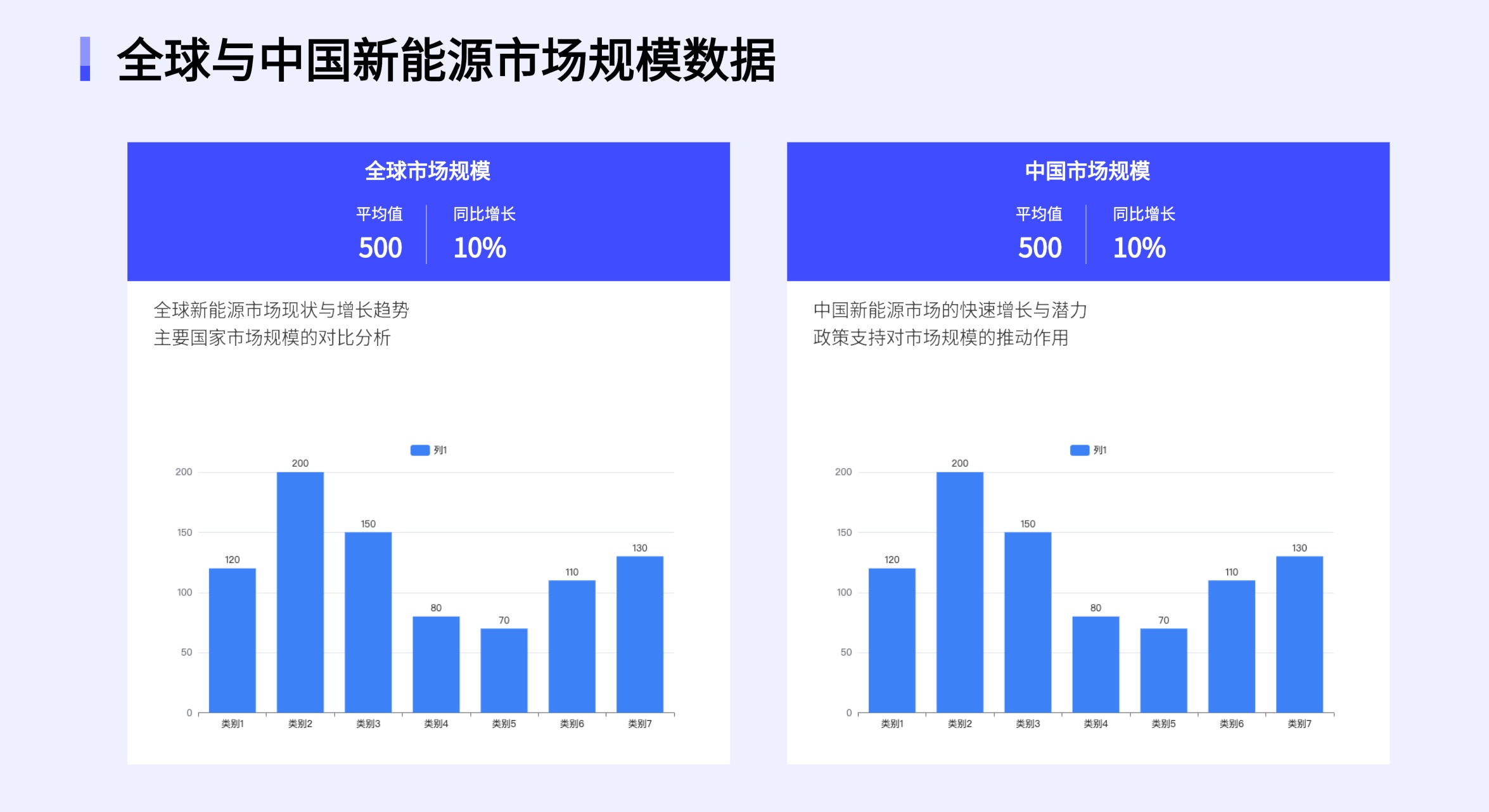
以前我们做图表的流程是:整理数据、插入图表、调整格式、美化配色。而AI生成PPT图表的出现,直接把这个流程变成了:输入需求 -> 自动出图。选择AI来干这活儿,主要解决了三个核心痛点:
1.1 自动匹配逻辑
很多时候我们不知道该用什么图。想展示市场份额,是用饼图还是环形图?想展示增长趋势,是用折线图还是面积图?AI生成PPT图表的核心能力就是“意图识别”。它能读懂你的数据关系,自动判断是用柱状图做对比,还是用雷达图看维度,直接给出最优解,避免了逻辑错误。
1.2 一键专业配色
Excel默认的蓝黄红配色实在太经典了。要调出一张商务感强、甚至有点大厂风的图表,需要极高的审美积累。AI工具通常内置了设计师级别的配色方案。通过AI生成,图表的颜色、字体、间距都会自动对齐专业的视觉规范,让你做出来的图表像经过专业设计公司润色过一样。点击免费注册体验AI生成PPT图表!
1.3 数据实时联动
以前很多人习惯在Excel做好图截图到PPT里,一旦数据变了,就得重来一遍。现在的AI生成PPT图表大多是矢量可编辑的。你改一个数字,图表立马跟着变,维护成本极低。
2. AI生成PPT图表工具推荐
市面上能做图表的AI工具不少,但能完美嵌入PPT工作流的并不多。对于国内用户来说,既要中文支持好,又要操作门槛低,墨刀AIPPT是一个非常值得推荐的选择。它不像传统的BI软件那么复杂,也不像纯设计软件那么难上手。它更像是一个“懂数据的PPT助手”。

智能程度高: 你只需要输入一句话(比如“2025年Q1各部门销售数据”),它就能自动生成包含图表的完整幻灯片。
样式丰富: 内置了柱状图、条形图、折线图、饼图、环形图、雷达图、面积图等多种主流图表样式。
操作便捷: 没有复杂的参数设置,所有操作都是可视化的,点点鼠标就能完成专业级的数据可视化。
3.AI生成PPT图表教程详解
光说不练假把式。下面我们就以墨刀AIPPT为例,拆解一下如何只需三步,就能完成AI生成PPT图表的全过程。
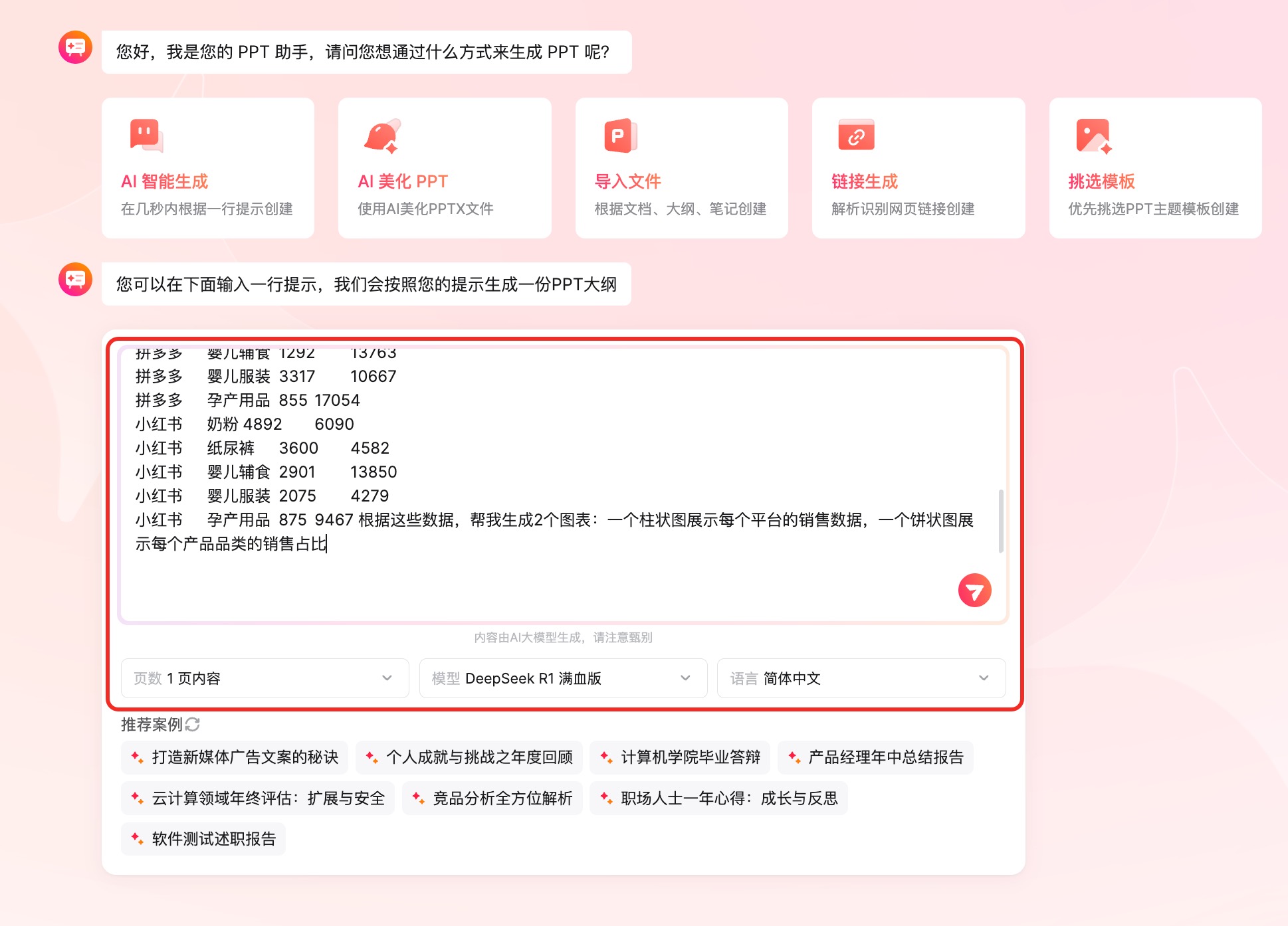
第一步:输入指令,让AI理解数据

打开墨刀AIPPT,选择智能生成PPT,将需要呈现的数据和图表需求内容输入到AI对话框内,PPT页数选择1页,同时选择AI模型和语言即可。
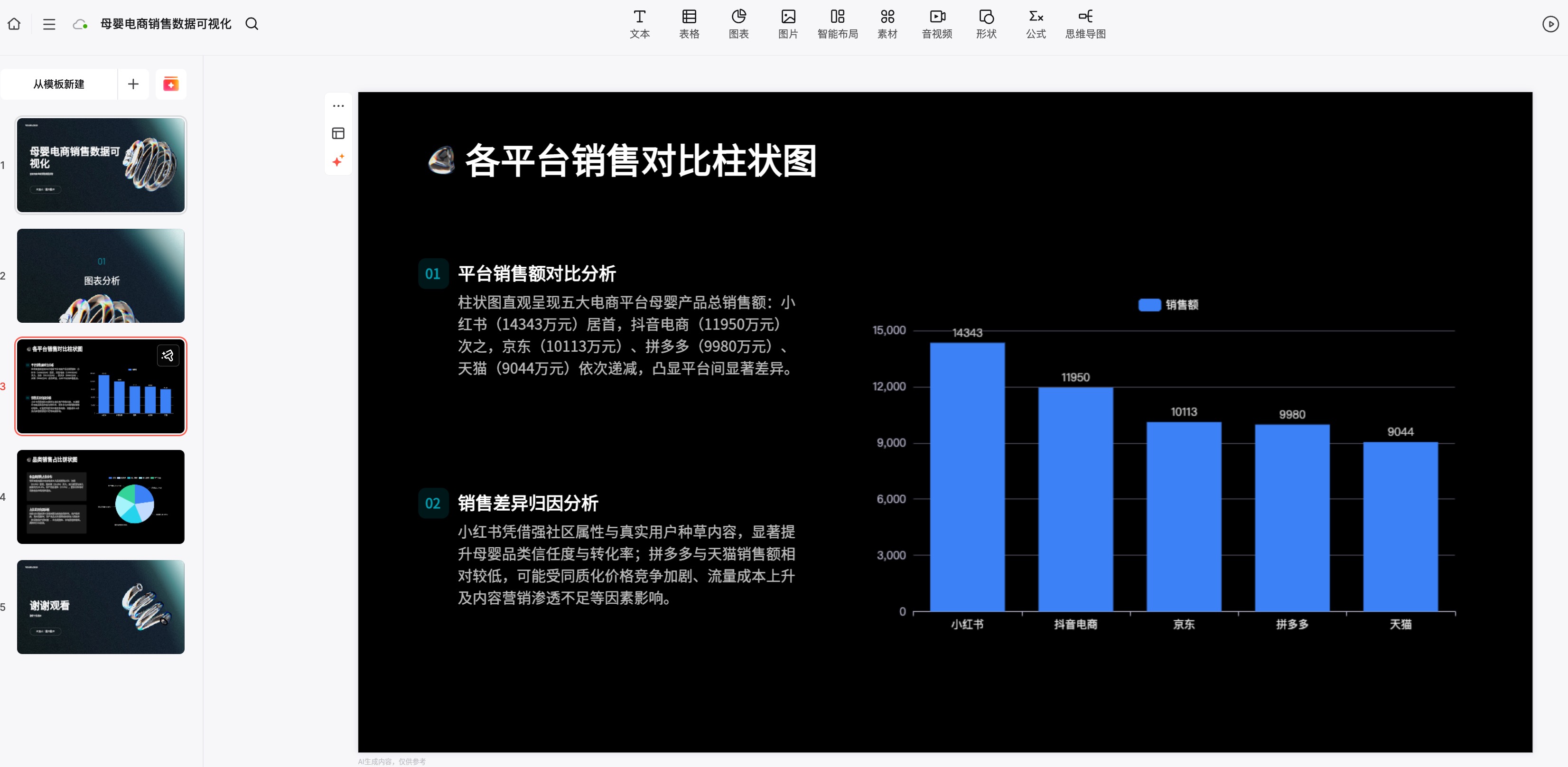
第二步:自动生成,预览图表效果
第三步:编辑数据与样式切换
生成图表后,你还可以在线对图表进行调整优化:
修改数据: 选中图表,右侧通常会出现一个类似Excel的小表格。直接把你的真实业务数据填进去,图表瞬间更新。
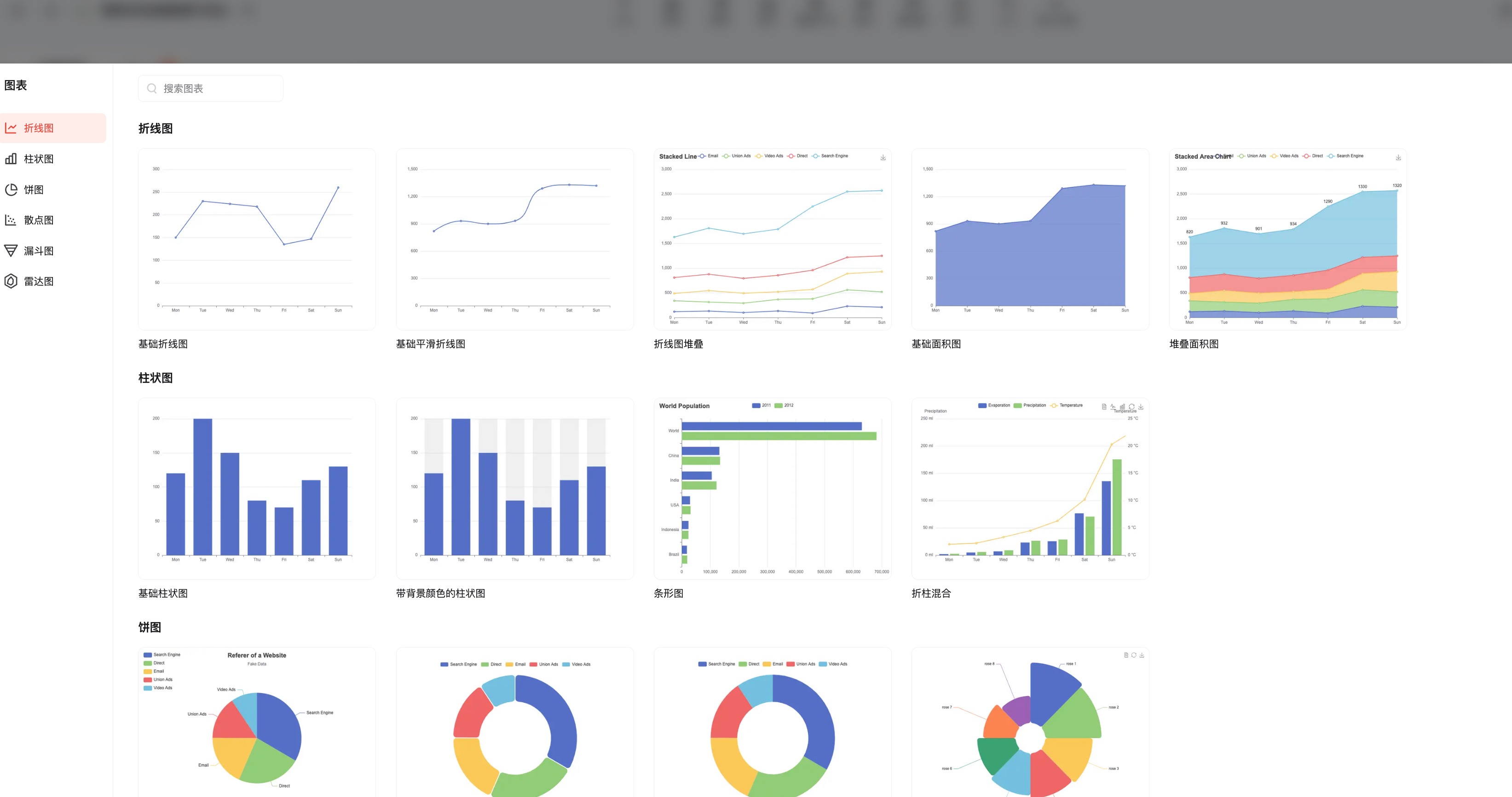
切换类型: 如果你觉得柱状图太普通,想换成条形图。不需要删除重做,直接在图表属性里点击“切换图表类型”,一键就能无损切换。
智能美化: 觉得颜色太素?点击一键美化,AI会重新渲染整个图表的视觉风格,直到你满意为止。
看完这个教程你会发现,利用AI生成PPT图表并不是什么高深的技术,它更像是一种思维方式的升级。我们不再需要把时间浪费在调整坐标轴、对齐图例这些机械劳动上,而是把精力花在分析数据背后的业务洞察上。如果你也想体验这种“输入即出图,出图即专业”的高效工作流,不妨试试墨刀AIPPT,点击这里免费注册体验,让AI帮你搞定繁琐图表,让数据汇报从此变得简单又出彩!